


Allen-Bradley 1771-IG: Kontrola logiky TTL a zapojení 5 V
Před výměnou vstupního modulu zkontrolujte logické prahové hodnoty HIGH/LOW pro 1771-IG, zvlnění napájecího napětí v obvodu a zapojení 1771-WC.
Manufacturer: Siemens
Product No.: 6ES7647-6CB00-0BA0
Country of origin:Germany
Product Type: Průmyslový Box PC
Barcode: 85371091
Payment: T/T, Western Union
Weight: 7050g
Dimensions: 45,0 x 47,5 x 27,0 cm
Shipping port: Xiamen
Warranty: 12 months
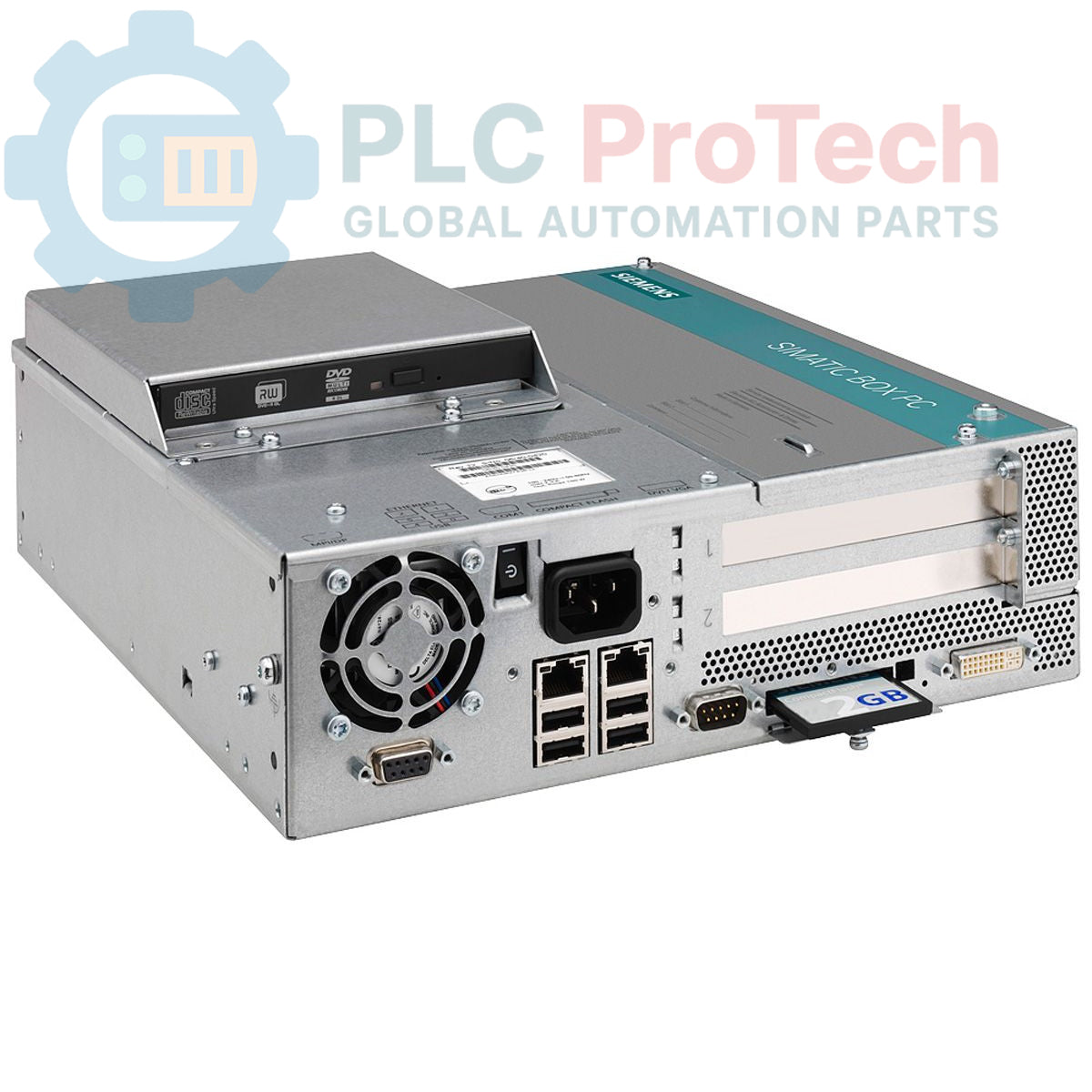
Siemens 6ES7647-6CB00-0BA0 je skříňový počítač řady SIMATIC IPC627C navržený pro náročné průmyslové aplikace. Tato jednotka je vybavena procesorem Intel Celeron P4505, 1 GB paměti DDR3 a 250GB pevným diskem SATA. Nabízí rozsáhlé možnosti konektivity díky dvěma gigabitovým ethernetovým portům, rozhraní PROFIBUS/MPI a několika portům USB 2.0. Systém obsahuje integrovaný průmyslový napájecí zdroj 110/230 V AC a je dodáván s předinstalovaným operačním systémem Windows XP Professional SP3, což z něj činí komplexní platformu pro řízení, vizualizaci a sběr dat.
| Specifikace | Hodnota |
|---|---|
| Výrobce | Siemens |
| Produktová řada | SIMATIC IPC627C |
| Číslo modelu | 6ES7647-6CB00-0BA0 |
| Typ produktu | Skříňový počítač |
| Stav životního cyklu produktu | Ukončování výroby |
| Procesor | Intel Celeron P4505 (2 jádra, 2 vlákna, 1,86 GHz, 2 MB mezipaměť, VT) |
| Systémová paměť (RAM) | 1GB modul DDR3 1066 DIMM |
| Vyrovnávací paměť | 2 MB vyrovnávací SRAM |
| Pevný disk | 250GB pevný disk SATA |
| Optická jednotka | DVD +/-RW |
| Řadič úložiště | Integrovaný řadič RAID |
| Vyměnitelná média | Slot pro jednotku CompactFlash (přední) |
| Grafika | Integrovaná HD grafika |
| Ethernetové porty | 2× RJ45 10/100/1000 Mbit/s |
| Porty USB | 4× USB 2.0 (vysoký proud) |
| Sériový port | 1× COM1 |
| Port fieldbusu | PROFIBUS/MPI (kompatibilní s CP 5611-A2) |
| Rozšiřující sloty | 2× PCI (volné) |
| Napájecí zdroj | Průmyslový napájecí zdroj 110/230 V AC s NAMUR |
| Operační systém | Windows XP Professional SP3 MUI (DE, EN, FR, ES, IT) |
| Přepravní hmotnost | 7,05 kg |
| Rozměry balení (vypočtené) | 45,0 × 47,5 × 27,0 cm |
| Země původu (odhad) | Německo |
| Komoditní kód | 85371091 |
| ECCN | N |

Global Express Shipping
Returns & Warranty


Global Express Shipping
Returns & Warranty
Orders are processed and delivered Monday-Friday (excluding public holidays).
For full eligibility, restocking fees, and international return details, please view our official Refund & Return Policy .
| Country of origin |
Germany
|

Před výměnou vstupního modulu zkontrolujte logické prahové hodnoty HIGH/LOW pro 1771-IG, zvlnění napájecího napětí v obvodu a zapojení 1771-WC.

Praktický kontrolní seznam pro rozlišení modelů Danfoss 060G2105, 060G1323 a 060G2109 podle rozsahu tlaku, připojení, signálu smyčky a nastavení měřítka regulátoru.

Terénní kontrolní seznam pro rozlišení závad 24V stejnosměrného vstupu, sběrnice nosné karty, snížení zatížitelnosti výstupu a alarmového kontaktu před výměnou Emerson SE5009.

Řízený postup uvedení do provozu, při kterém se pomocí simulátoru 140XSM00200 ověřuje mapování vstupů a blokování systému Modicon Quantum před opětovným připojením kabeláže v terénu.

Kontrolní seznam pro uvedení ProSoft PLX32-EIP-MBTCP do provozu, který zahrnuje oddělení podsítí, smlouvy pro registry, časování EtherNet/IP, testy poruch a záznamy o výměnách.

Kontrolní seznam pro reléové povely IC693MDL916, svorkovnice, zatěžovací proud, spínací frekvenci a měření na straně kontaktů.