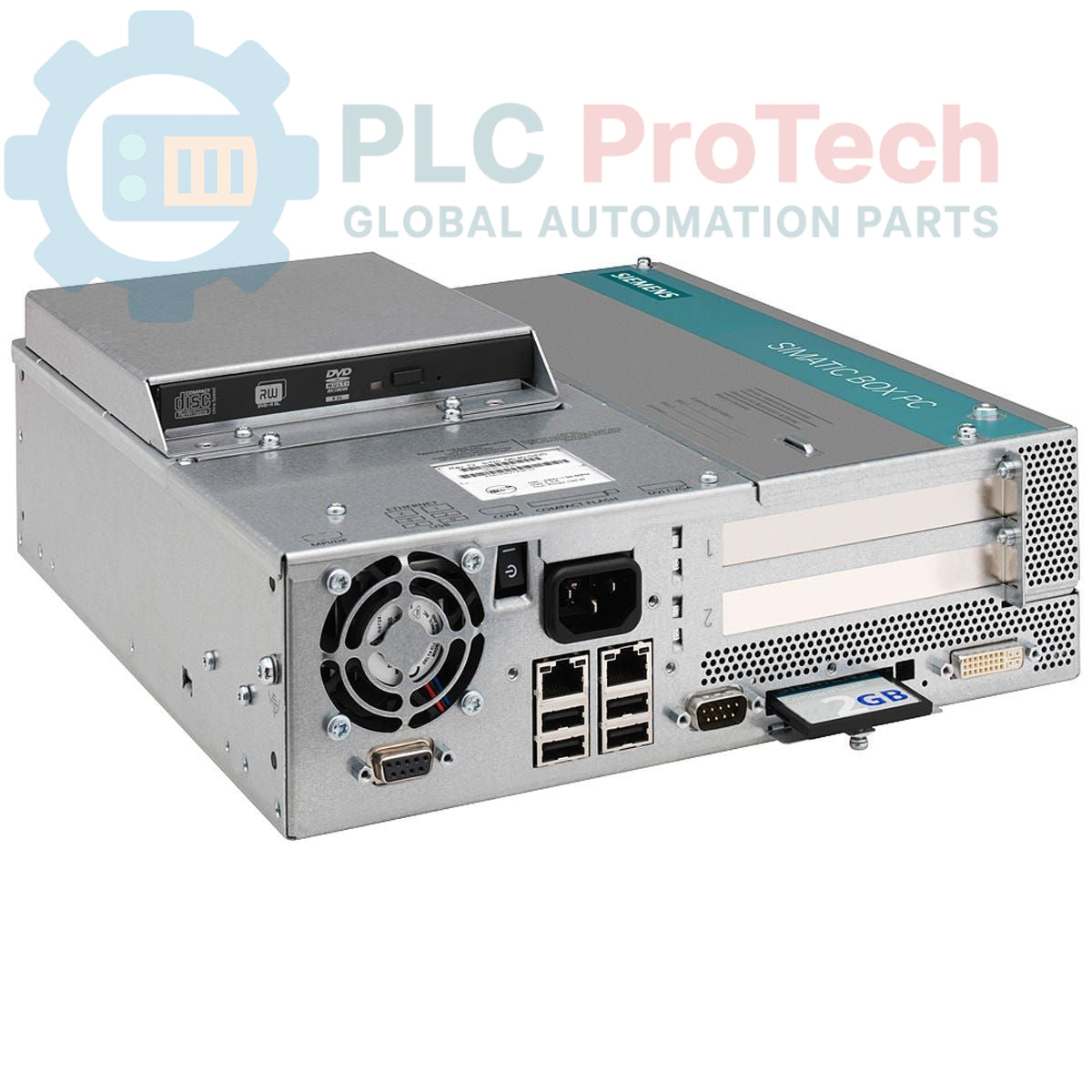
Beschreibung
Der Siemens 6ES7647-6CB06-0JA0 ist ein industrieller Box-PC der SIMATIC-IPC627C-Serie, der für anspruchsvolle Automatisierungsumgebungen entwickelt wurde. Dieses Gerät ist mit einem Celeron-P4505-Prozessor mit 1,86 GHz, 1 GB DDR3-RAM und einem 50-GB-SLC-Solid-State-Laufwerk ausgestattet. Es bietet umfangreiche Anschlussmöglichkeiten, darunter zwei Gigabit-Ethernet-Ports, eine PROFIBUS/MPI-Schnittstelle und mehrere USB-2.0-Ports. Das System ist mit Windows XP Professional SP3 vorinstalliert und verfügt über eine integrierte Systemüberwachung für Temperatur und Lüfterstatus, die einen zuverlässigen Betrieb gewährleistet. Das robuste Design wird von einem industriellen 24-V-DC-Netzteil versorgt.
Funktionen
-
Prozessor: Celeron P4505 (2 Kerne, 2 Threads, 1,86 GHz)
-
Speicher: 50-GB-Solid-State-Laufwerk (SLC)
-
Speicher: 1 GB DDR3-1066-DIMM und 2 MB gepufferter SRAM
-
Betriebssystem: Windows XP Professional SP3 MUI
-
Industrielles Netzwerk: Integrierte PROFIBUS/MPI-Schnittstelle (kompatibel mit CP 5611-A2)
-
Systemüberwachung: Integrierte Überwachung von Watchdog, Temperatur und Lüfter
-
Erweiterung: Zwei freie PCI-Steckplätze
-
Controller: Onboard-RAID-Controller
Anwendungen
-
Mensch-Maschine-Schnittstellen (HMI) und SCADA-Systeme
-
Datenprotokollierung und -erfassung
-
Prozesssteuerung und Visualisierung
-
Industrielle Gateways und Kommunikationsserver
Technische Spezifikationen
| Spezifikation |
Wert |
| Hersteller |
Siemens |
| Produktserie |
SIMATIC IPC627C |
| Prozessor |
Celeron P4505 (2 Kerne, 2 Threads, 1,86 GHz, 2 MB Cache, VT) |
| Hauptspeicher (RAM) |
1 GB DDR3-1066-DIMM |
| Gepufferter Speicher |
2 MB gepufferter SRAM |
| Speicherlaufwerk |
50-GB-SATA-Solid-State-Laufwerk (SLC) |
| Speichercontroller |
Onboard-RAID-Controller |
| Wechselmedien |
CompactFlash-Laufwerk (von vorne zugänglich) |
| Grafik |
HD-Grafik Onboard |
| Betriebssystem |
Windows XP Professional SP3 MUI (DE, EN, FR, ES, IT) |
| Netzteil |
Industrielles 24-V-DC-Netzteil |
| Ethernet-Anschlüsse |
2 x 10/100/1000 Mbit/s Ethernet (RJ45) |
| USB-Anschlüsse |
4 x USB V2.0 (hoher Strom) |
| Serieller Anschluss |
1 x seriell (COM 1) |
| Industrieller Netzwerkanschluss |
1 x PROFIBUS/MPI (kompatibel mit CP 5611-A2) |
| Erweiterungssteckplätze |
2 x PCI (frei) |
| Systemüberwachung |
Watchdog, Temperaturüberwachung, Lüfterüberwachung |
| Produktlebenszyklusstatus |
Auslaufmodell |
| Ursprungsland |
Deutschland (geschätzt) |
| Paketabmessungen (berechnet) |
45.0 x 47.5 x 27.0 cm |
| Versandgewicht |
7.05 kg |
| Warentarifnummer |
85371091 |
Installationsrichtlinien
WICHTIGER WARNHINWEIS: Es können gefährliche Spannungen vorhanden sein. Die Installation darf nur von qualifiziertem Personal durchgeführt werden. Trennen Sie vor der Installation oder Wartung alle Stromquellen und sichern Sie sie gegen Wiedereinschalten, um Stromschläge und Geräteschäden zu verhindern.
-
1
Stellen Sie sicher, dass der Montageort die Umgebungsanforderungen hinsichtlich Temperatur, Luftfeuchtigkeit und Vibration erfüllt. Sorgen Sie rund um das Gerät für ausreichenden Belüftungsabstand.
-
2
Montieren Sie den Box-PC mithilfe aller vorgesehenen Befestigungspunkte sicher an einer stabilen Schalttafel oder Oberfläche, um die mechanische Stabilität zu gewährleisten.
-
3
Verbinden Sie das Gehäuse über einen Leiter mit niedriger Impedanz mit einer separaten Schutzerdung (PE) oder Funktionserdung, um elektrische Störungen zu minimieren.
-
4
Schließen Sie alle erforderlichen Peripheriegeräte, wie Monitore, Tastaturen und USB-Geräte, an die entsprechenden Anschlüsse an.
-
5
Schließen Sie die Ethernet- und PROFIBUS/MPI-Kommunikationskabel an. Stellen Sie sicher, dass bei industriellen Netzwerkkabeln eine ordnungsgemäße Schirmung und Terminierung verwendet wird.
-
6
Schließen Sie die 24-V-Gleichstromversorgung an die dafür vorgesehenen Eingangsklemmen an. Überprüfen Sie die korrekte Polarität, bevor Sie die Stromversorgung einschalten.
-
7
Nachdem alle Verbindungen gesichert sind, schalten Sie die Hauptstromquelle wieder ein und schalten Sie den IPC ein. Vergewissern Sie sich, dass das Betriebssystem ordnungsgemäß startet und alle Peripheriegeräte erkannt werden.